Push-beskeder og emails til køreskolens elever

Når en køretime bliver flyttet, skal eleven vide det med det samme. Her kan du se, hvad push-beskeder, chat, email og sms hver især er gode til, og hvordan køreskolen holder eleverne opdateret med Roadbuddy.
app.roadbuddy.dk
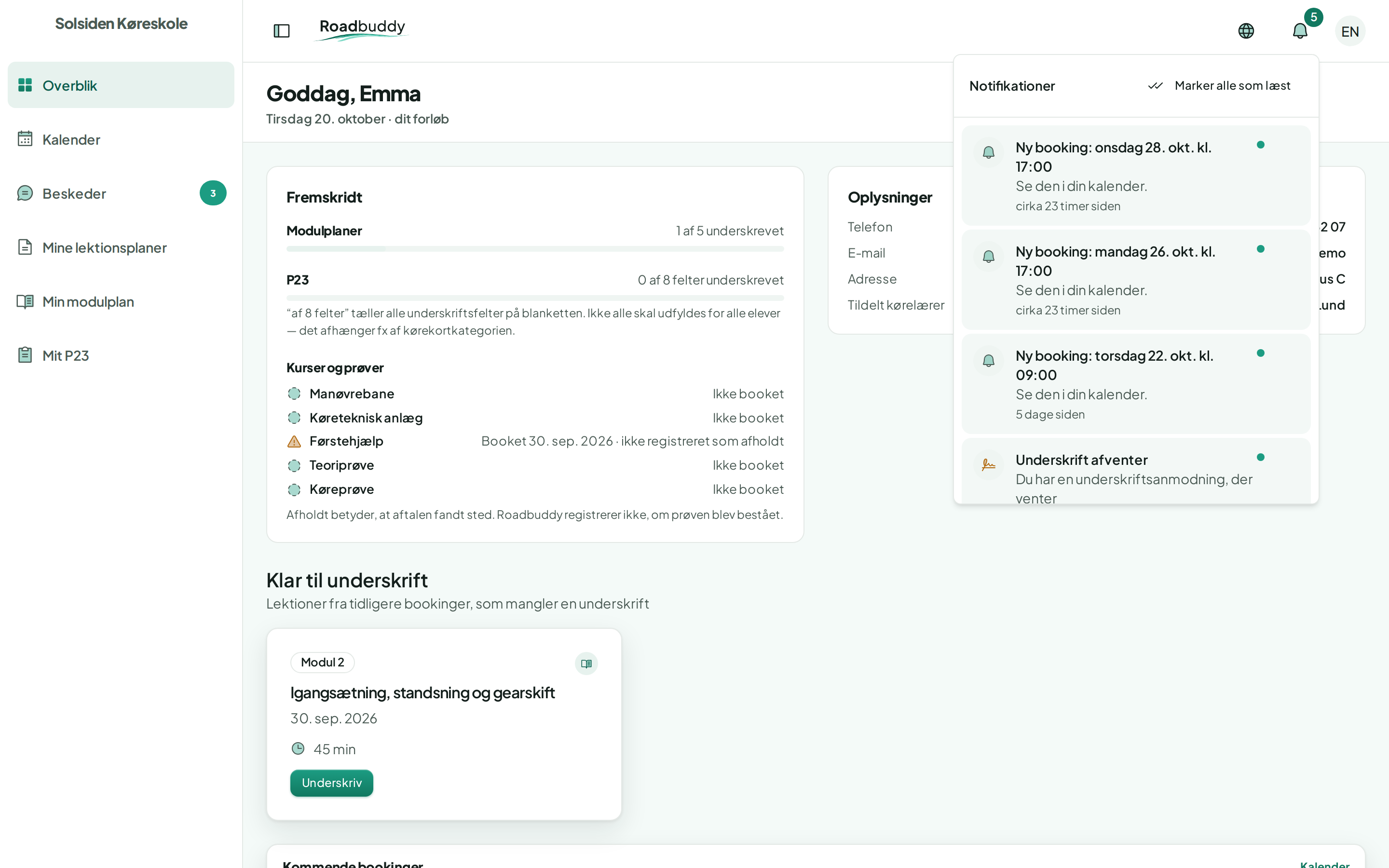
Elevens overblik med klokken åben: Ny booking onsdag 28. okt. kl. 17:00, mandag 26. okt. og torsdag 22. okt., hver med Se den i din kalender, og Underskrift afventer
9:41
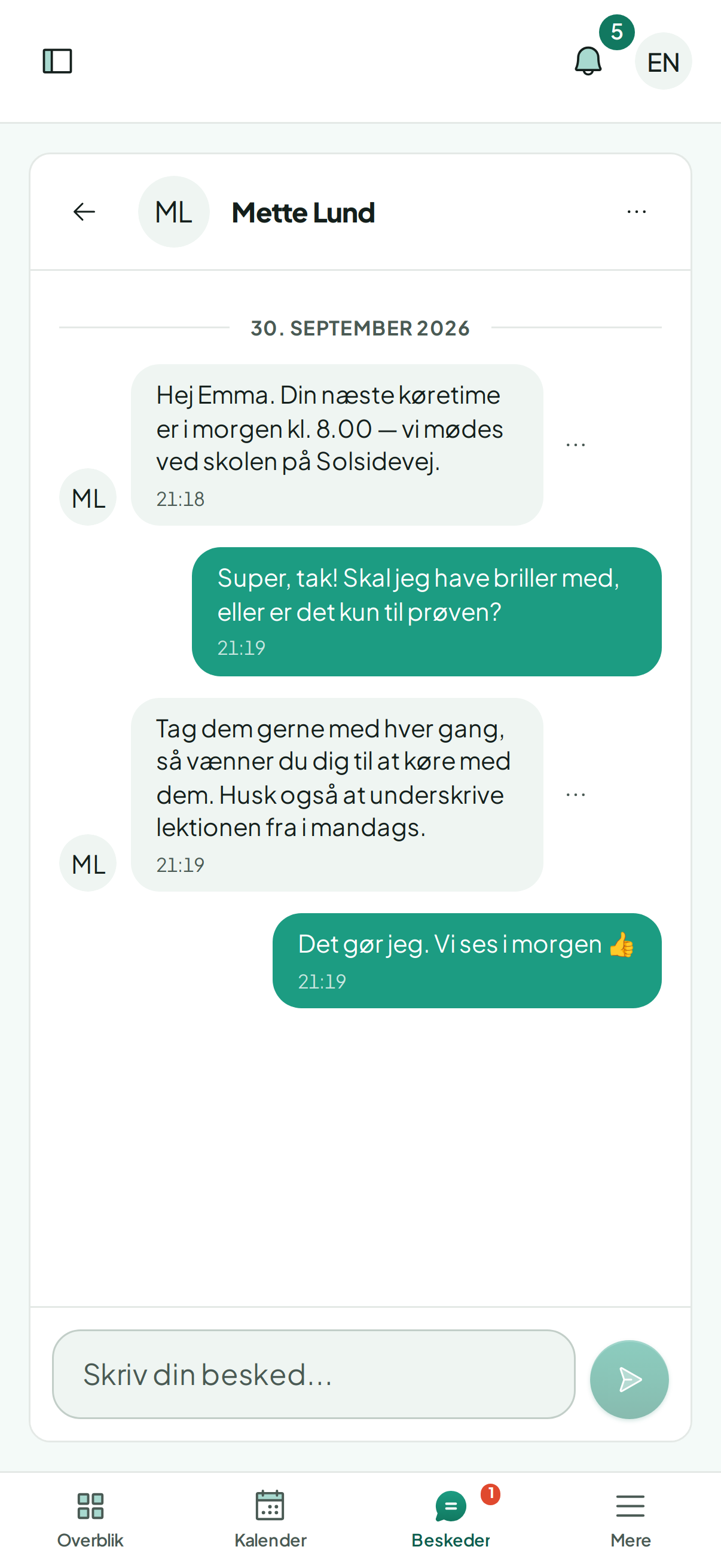
Emmas samtale med kørelæreren Mette Lund om næste køretime og briller i Roadbuddys app
Klokken med nye bookinger og en underskrift, der venter, og elevens chat med kørelæreren på telefonen.

Push, chat, email eller sms?

Hver måde at give besked på har sin styrke. Sådan bruger Roadbuddy dem.

Push-besked
Kommer frem på låseskærmen med det samme, også når appen er lukket, og et tryk åbner det rigtige sted i appen, fx samtalen eller kalenderen. Gratis at sende.I Roadbuddy: til alt, der haster, fx en flyttet køretime, en ny chatbesked og en underskrift, der venter.
Klokkeikonet
Notifikationer, der opdaterer dig om nyt i systemet, som du bør være opmærksom på.I Roadbuddy: de samme beskeder som push, med antal ulæste og de 10 nyeste.
Chat
Korte beskeder frem og tilbage, hvor hele samtalen står samlet.I Roadbuddy: mellem elev og kørelærer og i holdets egen chat.
Email
Plads til en længere tekst, som modtageren kan finde frem igen.I Roadbuddy: skolen skriver sine egne emailskabeloner. Velkomstmailen bliver sendt automatisk til eleven, når eleven bliver godkendt, og en gemt email går til hele holdet med få klik.
Sms
Kommer frem på alle mobiltelefoner uden en app, men koster afsenderen penge for hver besked.I Roadbuddy: push gør det samme arbejde, uden pris pr. besked.

Hvem får besked om hvad

Det, Roadbuddy sender af sig selv, uden at nogen skal huske at give besked.

Ny besked i chatten
De andre i samtalen eller på holdet.Push og antal ulæste under Beskeder.
Booking oprettet, flyttet eller slettet
Eleven og kørelæreren på bookingen, når en anden har lavet ændringen.Push og klokken.
Plads taget på en åben booking
Kørelæreren.Push og klokken, højst én gang i timen.
Lektion klar til underskrift
Eleven, når kørelæreren har skrevet under.Push og klokken.
Påmindelse om P23
Eleven, når skolen trykker Påmind.Push og klokken.
Ny tilmelding til et hold
Skolens administratorer.Push, klokken og email.
Ny elev eller kørelærer
Den nye bruger.Email med et link til at vælge adgangskode.
Tilmelding godkendt
Eleven.Email med adgangskodelink og, hvis skolen vil, skolens velkomstmail om holdstart.

Hver bruger kan slå de forskellige slags notifikationer fra under Notifikationer i indstillingerne.

Sådan bruger du beskeder i Roadbuddy

Fra appen på elevens telefon til skolens egen velkomstmail.

  1. Elevens app

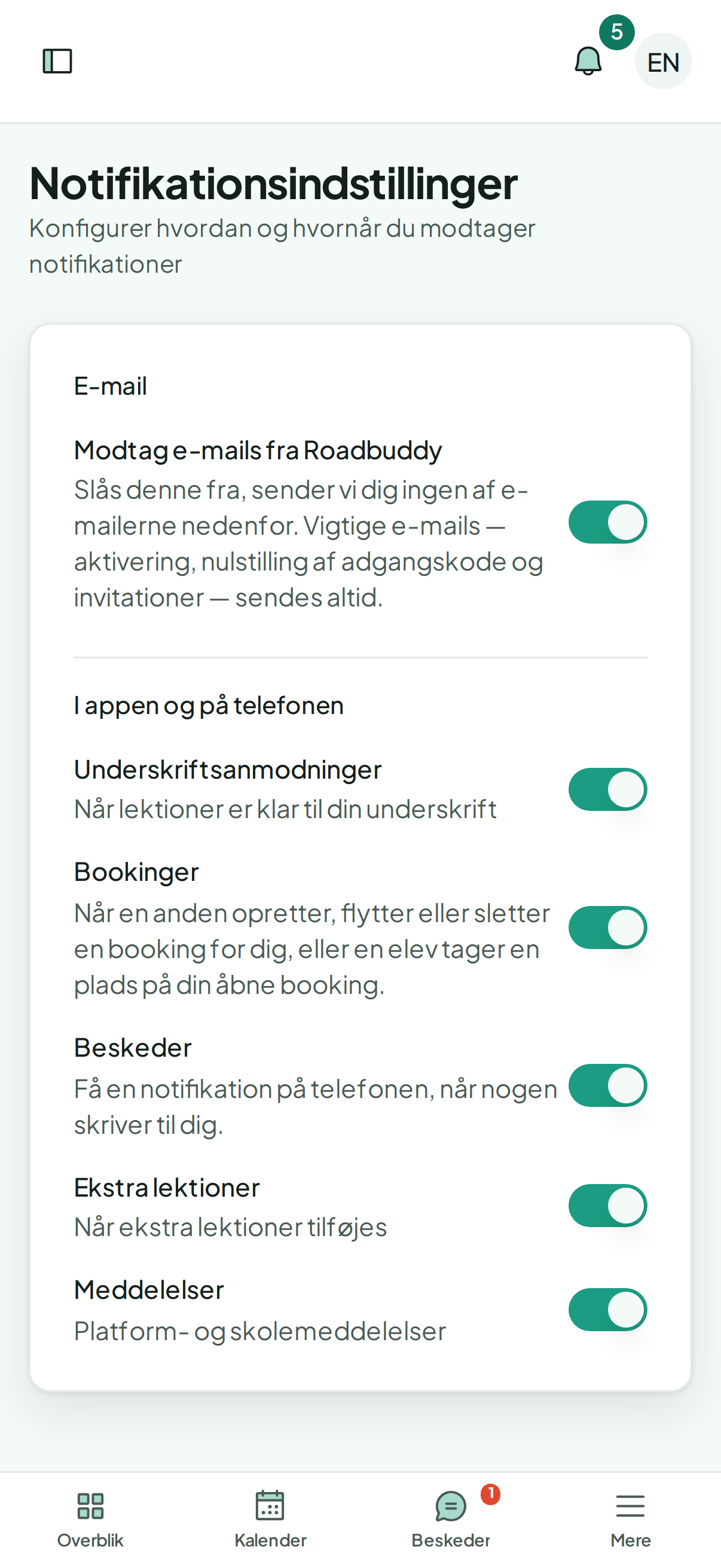
    Eleven henter Roadbuddy i App Store til iPhone, og appen til Android kommer i Google Play. Eleven logger ind i appen og siger ja til notifikationer. Derefter kommer ændringer i kalenderen, underskrifter og nye beskeder som push på telefonen. Under Notifikationer vælger hver elev og kørelærer selv, hvilke slags beskeder de vil have. Uden appen står det samme under klokken i browseren.
    9:41
    Notifikationsindstillinger på telefonen med til og fra for e-mails fra Roadbuddy, underskriftsanmodninger, bookinger, beskeder, ekstra lektioner og meddelelser
    Hver bruger slår de forskellige slags notifikationer til og fra.
  2. Skriv med eleven

    Under Beskeder skriver eleven og kørelæreren sammen, i appen og i browseren, og hele samtalen står samlet ét sted i stedet for spredt på sms og telefonsvarer. Den anden får en push-notifikation, når der kommer en ny besked, og et tryk på den åbner samtalen.

  3. Skriv til hele holdet

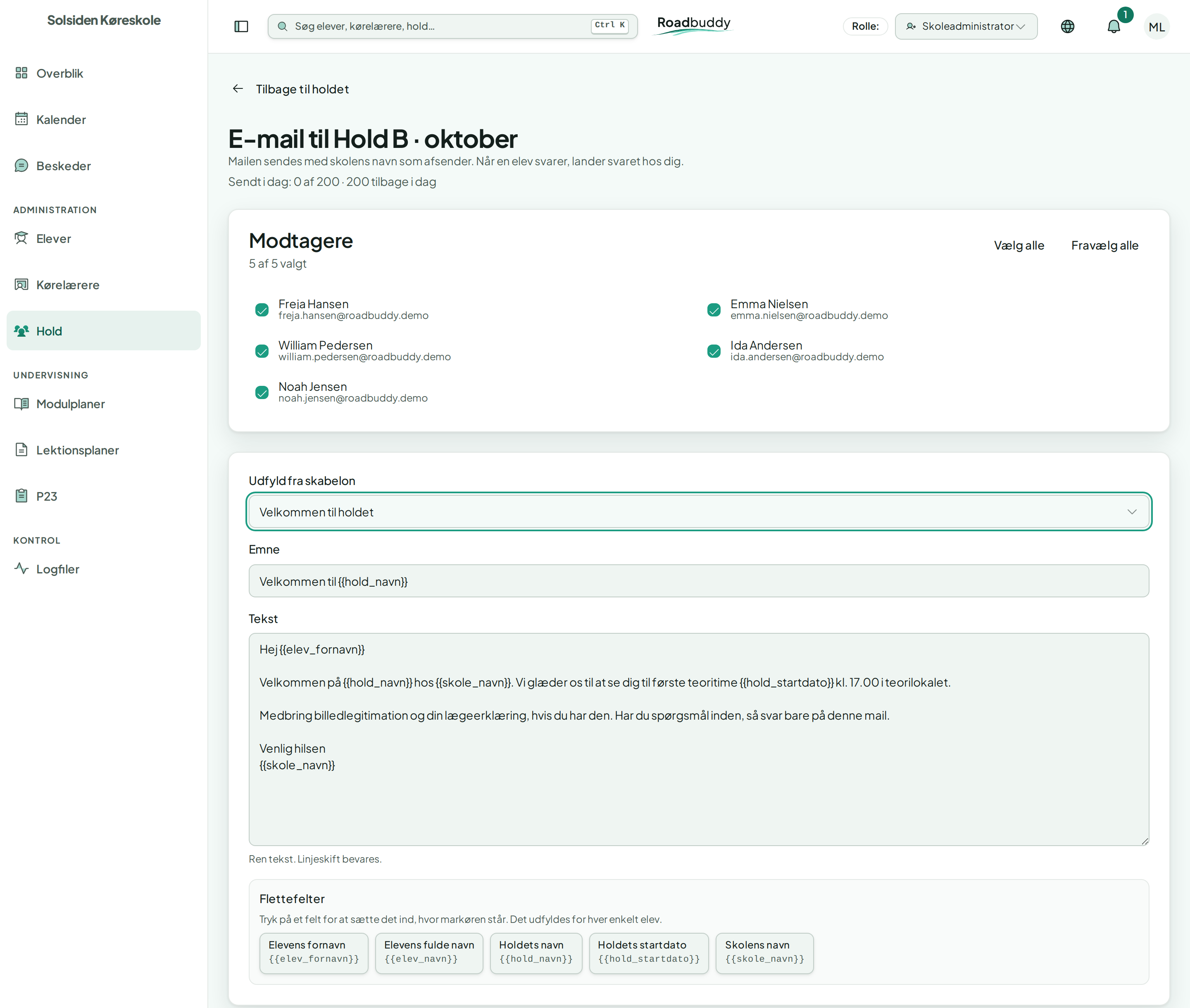
    Brug holdets chat til korte beskeder, eller send en email til holdet fra holdets side. Vælg en skabelon, så sætter flettefelterne hver elevs fornavn og holdets startdato ind, og se emailen, som eleven får den, før du sender.
    app.roadbuddy.dk/teams
    E-mail til Hold B · oktober: fem modtagere valgt, skabelonen Velkommen til holdet, emne og tekst med flettefelter og knapper til de fem flettefelter
    Emailen til Hold B · oktober, udfyldt fra en skabelon.
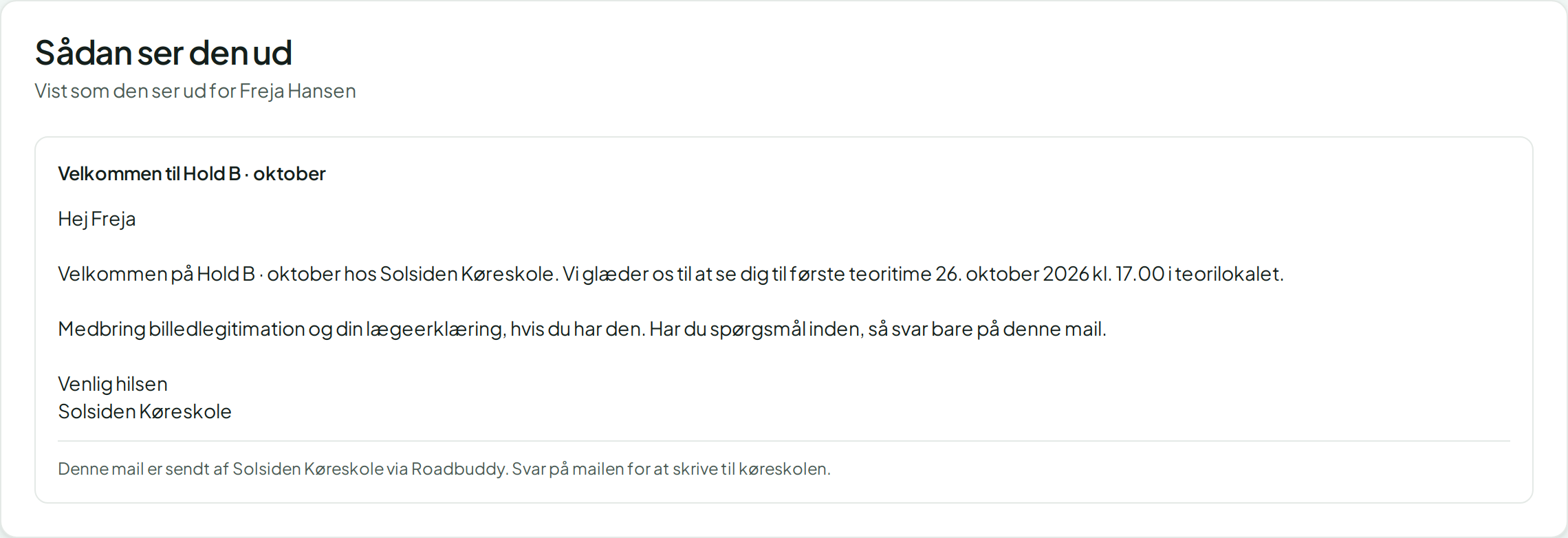
    Forhåndsvisning af emailen til Freja Hansen med hendes fornavn, holdets navn og startdato udfyldt og linjen Denne mail er sendt af Solsiden Køreskole via Roadbuddy
    Sådan ser den ud for Freja, med skolens navn som afsender.
  4. Byd nye elever velkommen

    Skriv skolens egen velkomstmail om holdstart én gang, og slå den til. Så bliver den sendt af sig selv, hver gang du godkender en tilmelding, og svarene går til den administrator, du vælger.

Det kan beskeder og emails i Roadbuddy

Alt det, der holder elever og kørelærere opdateret.

Push med det samme

Eleven får besked på telefonen, når en køretime bliver oprettet, flyttet eller slettet.

Chat med kørelæreren

Elev og kørelærer skriver sammen i appen, og hele samtalen står samlet.

Holdets egen chat

Hvert hold har sin chat, og nye elever på holdet kommer automatisk med.

Email til hele holdet

Én email til alle holdets elever, med skabeloner og flettefelter.

Skolens velkomstmail

Bliver sendt af sig selv, når du godkender en tilmelding til et hold.

Svar går til skolen

Eleven svarer på emailen, og svaret lander hos den, der sendte den.

Log over sendte emails

Se, hvad der er sendt, af hvem og til hvor mange, og om det kom afsted.

Private samtaler

En samtale mellem to kan kun læses af de to, og alle kan blokere og anmelde.

Ingen pris pr. besked

Push, chat og emails er med i prisen på 99 kr. pr. oprettet elev.

Spørgsmål om push-beskeder og aflysning

Svar på det, der oftest bliver spurgt om, med kilder hos Apple og Google.

Hvad er push-beskeder?
En push-besked er en kort besked, som en app sender til telefonen. Den dukker op på låseskærmen og øverst på skærmen, også når appen er lukket, og et tryk på beskeden åbner appen det rigtige sted. Push-beskeder bliver sendt over internettet, så de koster ikke noget pr. besked, som en sms gør. Til gengæld kræver de, at man har appen på telefonen og har sagt ja til notifikationer fra den.
Hvordan slår jeg push-beskeder til på iPhone?
Gå til Indstillinger, tryk på Notifikationer, og vælg appen under Notifikationsformat. Slå Tillad notifikationer til. Under Advarsler vælger du, om beskederne skal vises på låseskærmen, i Notifikationscenter eller som bannere. Kommer beskederne stadig ikke, så tjek, om Fokus eller Forstyr ikke er slået til. Kilde: Apple Support.
Hvordan slår jeg push-beskeder til på Android?
Åbn Indstillinger, tryk på Notifikationer og derefter Appnotifikationer, og find appen under Seneste eller Alle apps. Tryk på appen, og slå notifikationerne til. Du kan også vælge kun at få nogle slags beskeder fra appen. Navnene på menuerne kan være lidt anderledes fra telefon til telefon. Kilde: Google Support.
Hvad er forskellen på push-beskeder og sms?
  • Push-beskeder kommer fra en app, er gratis at sende og kan føre direkte ind til fx den booking eller samtale, det handler om. Modtageren skal have appen og have slået notifikationer til.
  • Sms kommer frem på alle mobiltelefoner uden en app, men koster afsenderen penge for hver besked.
  • Email har plads til en længere besked og når alle med en emailadresse, men bliver ofte læst senere.
Mange systemer bruger derfor push til det, der haster, og email til det, eleven skal kunne finde igen.
Kan man aflyse en køretime?
Det afhænger af køreskolens egne betingelser, for der er ingen fælles regel. Mange køreskoler kræver afbud 24 eller 48 timer før, og en køretime, der bliver aflyst for sent eller ikke bliver brugt, skal ofte betales fuldt ud. Læs skolens handelsbetingelser, og giv besked til kørelæreren så tidligt som muligt.

Spørgsmål og svar om beskeder i Roadbuddy

Det, køreskoler oftest spørger om. Mangler du et svar, så skriv til os.

Hvilke beskeder får eleverne fra Roadbuddy?
Eleven får en push-notifikation på telefonen og en besked under klokken i Roadbuddy, når skolen opretter, flytter eller sletter en af elevens bookinger, når kørelæreren beder eleven skrive under, og når der kommer en ny besked i chatten. På email får eleven fx et link til at vælge adgangskode og en kvittering, når eleven tilmelder sig et hold. Hele listen står i tabellen ovenfor.
Sender Roadbuddy påmindelser før køretimen?
Eleven kan abonnere på sin Roadbuddy-kalender i Google Kalender, Outlook eller Apple Kalender og selv vælge en påmindelse fra 15 minutter til en dag før hver lektion. Flytter eller sletter skolen en booking, får eleven en push-notifikation med det samme. Mere på siden om booking.
Kan eleven skrive til sin kørelærer i Roadbuddy?
Ja. Under Beskeder kan eleven skrive til skolens kørelærere og administratorer, og skolen kan skrive til alle skolens elever. Eleven kan også skrive til de andre elever på sit hold, medmindre skolen har slået det fra. Hvert hold har desuden sin egen chat for holdets elever, kørelærere og skolens administratorer.
Kan skolen læse elevernes beskeder?
Nej, ikke samtaler mellem to personer. En samtale mellem en elev og en kørelærer kan kun læses af de to. Holdets chat kan læses af alle på holdet og af skolens administratorer. Hvis nogen skriver noget, der ikke er i orden, kan man blokere personen og anmelde beskeden til skolens administratorer og Roadbuddy.
Hvordan sender jeg en email til hele holdet?
Åbn holdet, og skriv emailen. Den går til alle holdets elever, og du kan fjerne fluebenet ved de elever, der ikke skal have den. Felter som {{elev_fornavn}}, {{hold_navn}} og {{hold_startdato}} bliver udfyldt for hver elev, og staver du et felt forkert, bliver emailen ikke sendt, så ingen får en email med en fejl. Gem teksten som skabelon, hvis du sender den samme besked til det næste hold.
Hvilke emails sender Roadbuddy automatisk?
  • Til nye elever og kørelærere: et link til at vælge adgangskode, når skolen opretter dem.
  • Til elever, der tilmelder sig et hold: en kvittering, og et svar, hvis tilmeldingen bliver afvist.
  • Til skolens administratorer: en email om hver ny tilmelding.
  • Skolens egen velkomstmail om holdstart, hvis skolen har slået den til. Den bliver sendt, når en tilmelding bliver godkendt.
Ændringer i kalenderen og underskrifter kommer som push-notifikation og under klokken i stedet for email, så eleven får dem med det samme.
Hvem får svaret, når eleven svarer på en email?
Skolen. Emailen bliver sendt som “Skolens navn via Roadbuddy”, og svaret går direkte til den, der sendte den. Ved skolens velkomstmail vælger du selv, hvilken administrator svarene skal gå til. Skolen kan også se, hvilke emails der er sendt, af hvem og til hvor mange, og om de er kommet afsted til hver elev.
Kan man selv vælge, hvilke notifikationer man får?
Ja. Under Notifikationer i indstillingerne slår hver bruger de forskellige slags beskeder til og fra, fx bookinger, underskrifter og beskeder. Når en slags er slået fra, kommer den hverken som push eller under klokken.
Hvad hvis eleven ikke har appen?
Så logger eleven ind i browseren, hvor den samme klokke viser nye bookinger, underskrifter og ændringer, og chatten viser ulæste beskeder. Emails og kalenderabonnementet virker på samme måde med og uden appen. Push-notifikationer kommer fra Roadbuddys app, som til iPhone ligger i App Store, og appen til Android kommer i Google Play.
Hvad koster beskeder og emails i Roadbuddy?
Det er med i prisen. Roadbuddy koster 99 kr. pr. oprettet elev, og det dækker hele systemet: beskeder, push-notifikationer og emails, kalender og booking, modulplaner, underskrifter, P23 og hold. Der er ingen pris pr. besked, intet abonnement og ingen binding.

Klar til at give eleverne besked med det samme?

Opret din køreskole, eller book en gennemgang, så viser vi dig beskeder og emails på din egen skole.